토스뱅크 PC 로그인 방법 및 오류 해결 총정리
반응형
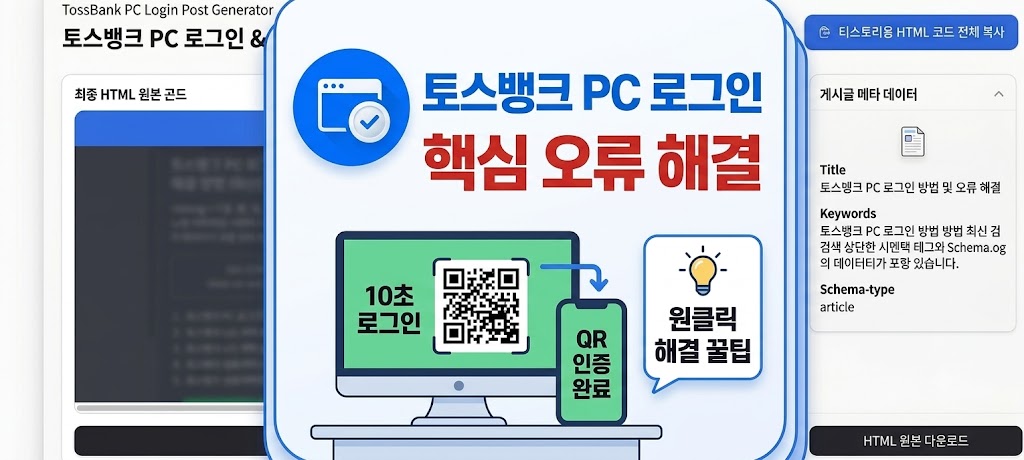
스마트폰으로 편리하게 사용하는 토스뱅크(Toss Bank), 큰 모니터 화면에서 송금이나 잔액 확인 등 금융 업무를 처리하고 싶으신 적이 있으셨나요?
과거에는 모바일 전용 서비스였지만, 현재는 토스뱅크 PC 웹버전을 통해 컴퓨터에서도 손쉽게 로그인하여 다양한 금융 서비스를 이용할 수 있습니다.
오늘은 토스뱅크 PC 버전 접속 및 로그인 방법부터, 화면이 안 뜨거나 인증 오류가 발생할 때 해결하는 꿀팁까지 한눈에 보기 쉽게 정리해 드립니다.
1. 토스뱅크 PC 버전 로그인 방법 (3단계)
토스뱅크 PC 서비스는 복잡한 공동인증서(구 공인인증서)나 지저분한 보안 프로그램 설치가 전혀 필요 없습니다. 스마트폰 토스 앱만 준비되어 있다면 10초 만에 완료됩니다.
- 토스뱅크 공식 홈페이지 접속: 네이버나 구글 검색창에 '토스' 또는 '토스뱅크'를 검색한 후 공식 웹사이트에 접속합니다.
- 원격 로그인 메뉴 선택: 화면 우측 상단의 [로그인] 버튼을 클릭하면 PC 모니터 화면에 QR코드 및 4자리 숫자 코드가 표시됩니다.
- 스마트폰 토스 앱 인증:
- 스마트폰에서 [토스 앱] 실행 후 우측 하단 [전체] 탭 클릭
- 상단 우측 [스캔/원격 로그인] 아이콘 선택
- PC 화면의 QR코드를 카메라로 스캔하거나 숫자를 입력하면 로그인 완료!
2. PC 로그인 안 됨 및 오류 발생 시 해결 대처법
로그인을 시도할 때 화면이 멈추거나 인증이 실패한다면 아래 상황별 대처법을 차례대로 적용해 보세요.
💡 상황별 빠른 해결 가이드
- QR코드 인식 불량: PC 모니터의 밝기를 조정하거나, 화면 하단의 '숫자 코드로 로그인'을 클릭하여 4자리 숫자로 인증하세요.
- 웹 브라우저 호환성 문제: 인터넷 익스플로러(IE)는 지원되지 않습니다. 구글 크롬(Chrome), 네이버 웨일, 마이크로소프트 엣지를 권장합니다.
- 브라우저 캐시 및 쿠키 오류: 크롬에서 Ctrl + Shift + N을 눌러 시크릿 창으로 접속하면 대부분 빠르게 해결됩니다.
- 앱 세션 만료: 스마트폰 토스 앱이 구버전일 경우 오류가 발생할 수 있으니 최신 버전으로 업데이트해 주세요.
3. 자주 묻는 질문 (FAQ)
Q. PC에서 송금이나 계좌 이체도 가능한가요?
A. 네, 잔액 조회뿐만 아니라 계좌 이체, 거래내역 확인, 각종 금융 증명서 발급까지 모니터 화면에서 편하게 처리하실 수 있습니다.
Q. 보안 프로그램 설치가 필수인가요?
A. 아닙니다. 모바일 앱 인증 방식을 채택하고 있어 PC에 불필요한 보안 프로그램이나 키보드 보안 모듈을 설치할 필요가 없습니다.
스마트폰의 작은 화면이 답답하셨다면 위 안내해 드린 로그인 순서를 참고하여 PC 모니터에서 더 편하고 빠른 금융 업무를 경험해 보시길 바랍니다!
반응형
'핀테크·간편결제·금융앱' 카테고리의 다른 글
| 케이뱅크 PC 로그인 방법 및 고객센터 오류 해결 총정리 (0) | 2026.09.21 |
|---|---|
| 카카오뱅크 PC 로그인 방법 및 원격 인증 오류 해결 총정리 (0) | 2026.09.20 |
| 토스뱅크 PC에서 이용할 수 있을까? 2025년 사용 방법 총정리! (0) | 2025.09.25 |
| 토스 페이스페이 이벤트 팝업 현장 후기: 서포터즈 참여와 보안 이슈까지 (1) | 2025.09.13 |
| 토스 페이스페이 해지 방법 완벽 가이드: 등록 취소부터 단말기 초기화까지 (2) | 2025.09.13 |


댓글