케이뱅크 PC 로그인 방법 및 고객센터 오류 해결 총정리
반응형
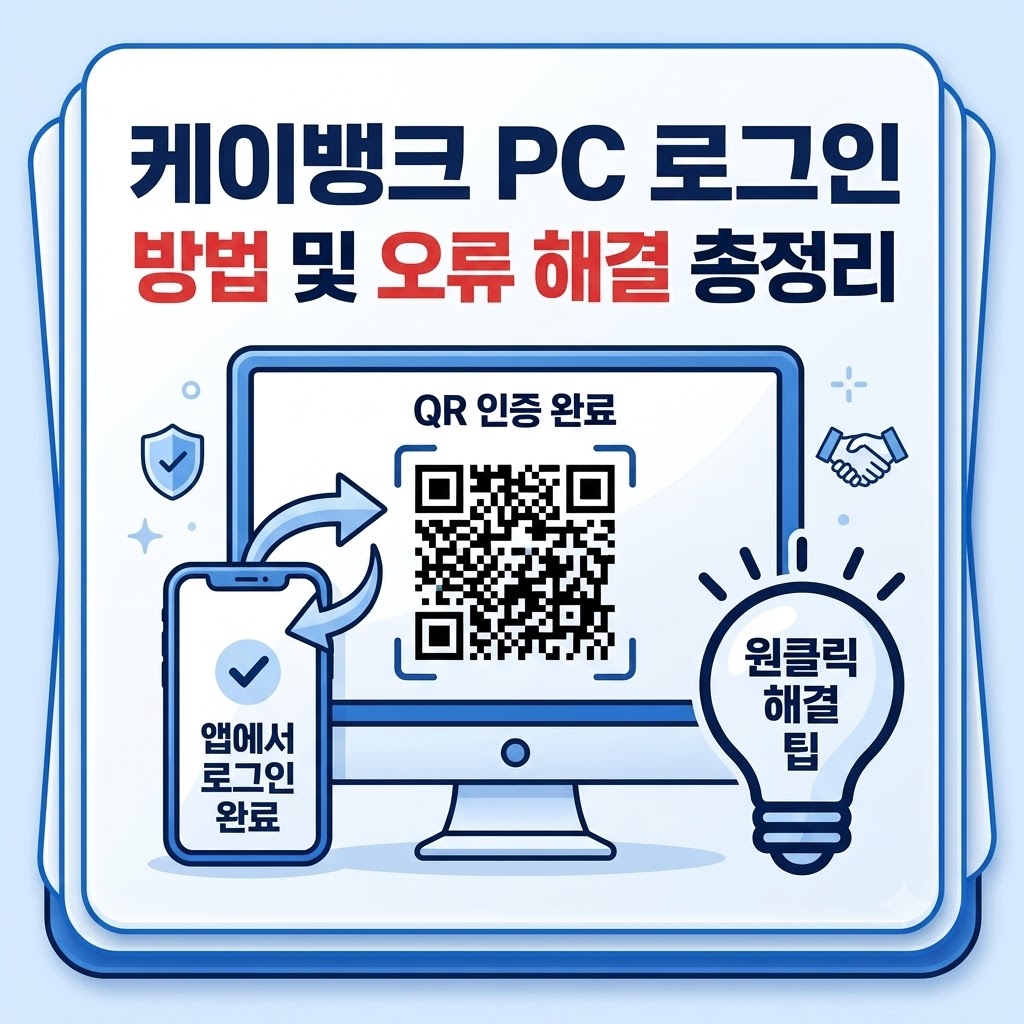
대한민국 1호 인터넷전문은행인 케이뱅크(Kbank)를 사용하시면서 연말정산 서류나 통장사본, 이체확인증을 컴퓨터로 출력하셔야 했던 적 있으신가요?
모바일 중심 인터넷은행 특성상 PC 접속 방법이 생소할 수 있지만, 케이뱅크 공식 웹사이트를 통해 증명서 출력, 서류 제출, 계좌 조회 등의 필수 금융 업무를 손쉽게 처리할 수 있습니다.
오늘은 막힘없이 처리할 수 있는 케이뱅크 PC 로그인 방법 2가지 및 인증 오류 해결 팁을 알기 쉽게 정리해 드립니다.
1. 케이뱅크 PC버전 로그인 방법 (2가지)
케이뱅크 PC 로그인은 공인인증서나 보안 프로그램 설치 없이, 케이뱅크 모바일 앱과 연동하여 빠른 인증이 가능합니다.
- 케이뱅크 공식 홈페이지 접속: 컴퓨터 웹 브라우저에서 '케이뱅크'를 검색한 후 공식 홈페이지로 이동합니다.
- 우측 상단 [로그인] 선택: 로그인 화면에 QR코드와 16자리 승인번호가 나타납니다.
- 스마트폰 케이뱅크 앱 인증:
- 모바일 [케이뱅크 앱] 실행 후 오른쪽 하단 [전체(≡)] 메뉴 클릭
- 상단 [설정] 아이콘 → [PC 로그인] 메뉴 선택
- QR코드 스캔 또는 16자리 승인번호 입력을 진행하면 즉시 로그인됩니다.
2. PC 로그인 인증 오류 해결책
로그인 시 승인번호가 맞지 않거나 화면이 넘어가지 않을 때 적용할 수 있는 조치 방법입니다.
💡 상황별 핵심 대처법
- QR코드 카메라 인식 불량: 모니터 빛 반사나 해상도 문제로 카메라가 인식되지 않을 때는 '승인번호 16자리 직접 입력' 탭을 사용하세요.
- 권장 브라우저 환경: 구글 크롬(Chrome), 마이크로소프트 엣지(Edge), 네이버 웨일 브라우저에 최적화되어 있으므로 브라우저를 변경해 보세요.
- 앱 바이오 인증 재설정: 모바일 앱 내 간편비밀번호나 지문/Face ID 인증이 제대로 작동하는지 확인 후 진행해 주세요.
3. 자주 묻는 질문 (FAQ)
Q. PC에서 돈을 이체하거나 송금할 수 있나요?
A. 아니오. 보안 정책상 PC 웹페이지에서는 계좌이체가 불가능하며, 증명서 발급 및 거래 내역 조회 업무만 제공합니다.
Q. 케이뱅크 고객센터 연결 방법은 어떻게 되나요?
A. PC 로그인 후 [고객센터] 메뉴를 이용하시거나, 케이뱅크 대표 고객센터(1522-1000)를 통해 상담받으실 수 있습니다.
필요하신 서류 출력 및 조회 업무에 도움이 되시길 바랍니다!
반응형
'핀테크·간편결제·금융앱' 카테고리의 다른 글
| 카카오뱅크 PC 로그인 방법 및 원격 인증 오류 해결 총정리 (0) | 2026.09.20 |
|---|---|
| 토스뱅크 PC 로그인 방법 및 오류 해결 총정리 (0) | 2026.09.19 |
| 토스뱅크 PC에서 이용할 수 있을까? 2025년 사용 방법 총정리! (0) | 2025.09.25 |
| 토스 페이스페이 이벤트 팝업 현장 후기: 서포터즈 참여와 보안 이슈까지 (1) | 2025.09.13 |
| 토스 페이스페이 해지 방법 완벽 가이드: 등록 취소부터 단말기 초기화까지 (2) | 2025.09.13 |


댓글